

Lighthouse
你知道吗?在我们日常维护网站时,性能、可访问性和SEO优化这些指标,往往会直接影响到用户体验和网站的搜索引擎排名。而要想全面掌握这些指标的表现,Lighthouse 就是一个非常好用的工具。它是由 Google 开发的开源工具,能够自动为你的网站生成详细的评估报告,帮助你发现并优化网站中的问题。
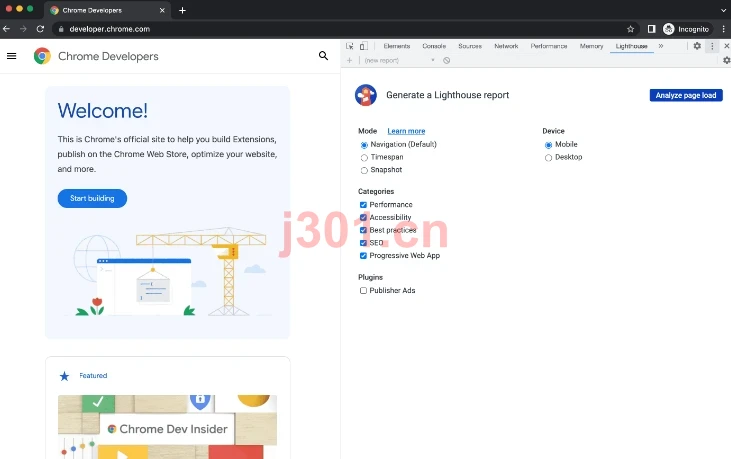
Lighthouse 的操作非常简单,无论你是开发者还是站长,都可以轻松上手。它不仅能帮你评估网站的加载速度,还能检测网站的可访问性、渐进式 Web 应用(PWA)支持情况,甚至是 SEO 优化。最重要的是,它还能为你提供具体的优化建议,帮助你一步步提升网站的质量。
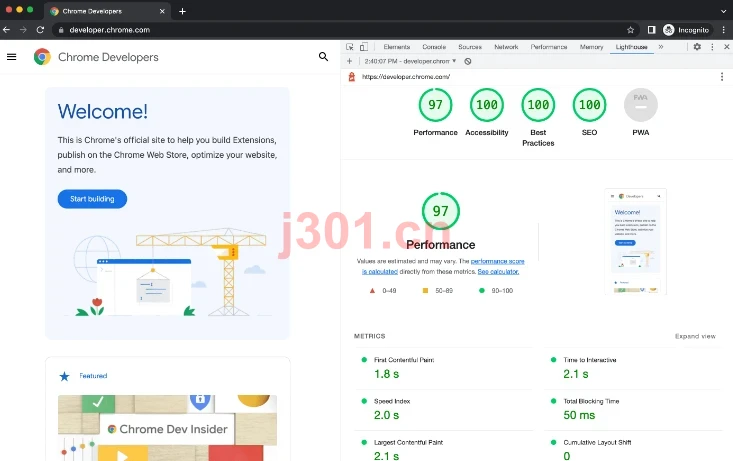
Lighthouse 的主要功能
Lighthouse 的强大之处在于它能从多个角度评估网站质量。具体来说,它会从以下几个方面进行分析:
- 性能:通过分析页面加载时间、资源请求等,帮助你优化网站的加载速度。页面速度越快,用户体验越好,搜索引擎也会更青睐。
- 可访问性:检查网站是否对所有用户都友好,包括有无障碍需求的用户。比如,Lighthouse 会检测页面的对比度、标签的使用等,确保你的网站符合无障碍标准。
- 最佳实践:评估网站是否遵循了 Web 开发的最佳实践,包括使用 HTTPS、避免使用不安全的资源等。
- SEO:帮助你优化网站的 SEO 设置,确保网站能够被搜索引擎正确抓取和索引,提升搜索排名。
- 渐进式 Web 应用(PWA):检测你的网站是否符合 PWA 标准,确保它可以像原生应用一样离线使用、快速加载。
如何使用 Lighthouse
Lighthouse 的使用方式非常灵活。你可以通过 Chrome 浏览器的开发者工具直接运行 Lighthouse,也可以通过命令行工具或集成到 CI/CD 流程中进行自动化测试。下面我们来看看如何通过 Chrome 浏览器使用 Lighthouse。
- 打开 Chrome 开发者工具
在你想要测试的网站页面上,按下F12或右键点击页面并选择“检查”,打开 Chrome 的开发者工具。 - 选择 Lighthouse 面板
在开发者工具的顶部菜单栏中,找到并点击 “Lighthouse” 选项卡。如果没有看到这个选项,可以点击右侧的双箭头来展开更多选项。 - 选择评估项目
在 Lighthouse 面板中,你可以选择你想要评估的项目,比如“性能”、“可访问性”、“最佳实践”、“SEO”等。你还可以选择是针对移动端还是桌面端进行测试。 - 生成报告
选择好评估项目后,点击“生成报告”按钮,Lighthouse 就会开始对当前页面进行分析。几秒钟后,你会看到一份详细的报告,展示了各个指标的得分以及具体的优化建议。
如何解读 Lighthouse 报告
Lighthouse 生成的报告非常直观,每个评估项目都会有一个得分,满分为 100 分。分数越高,说明你的网站在该项指标上的表现越好。除了得分外,报告还会列出一些具体的优化建议,比如“减少未使用的 CSS”、“延迟加载图片”等。
你可以根据这些建议逐步优化网站,提升各个指标的得分。比如,如果性能得分较低,Lighthouse 可能会建议你优化图片大小、减少 JavaScript 文件的体积,或者使用浏览器缓存等。
Lighthouse 的优势
Lighthouse 之所以被广泛使用,主要是因为它的几个优势:
- 开源免费:Lighthouse 是完全开源的,任何人都可以免费使用和贡献代码。
- 自动化:你只需点击几下,Lighthouse 就能自动为你生成详细的报告,省去了手动检查的麻烦。
- 全面性:Lighthouse 不仅能评估性能,还能检测可访问性、SEO 和 PWA 支持等多个维度,帮助你全面提升网站质量。
- 优化建议:Lighthouse 不仅告诉你网站的得分,还会给出具体的优化建议,帮助你一步步改进。
Lighthouse 的局限性
虽然 Lighthouse 很强大,但它也有一些局限性。比如,它只能分析单个页面的表现,而不能对整个网站进行全面的评估。此外,Lighthouse 的报告虽然详细,但对于新手来说,有些技术术语可能不太容易理解。不过嘛,只要你多用几次,慢慢熟悉这些术语,就能轻松上手了。
最后嘛
在我看来,Lighthouse 是一个非常实用的工具,尤其是对于那些想要提升网站质量的开发者和站长来说。通过它生成的报告,你可以清楚地知道自己的网站在哪些方面表现不错,哪些方面还有改进的空间。不管是优化网站性能,还是提升 SEO 排名,Lighthouse 都能帮你找到问题所在并提供解决方案。